Руководителя и Администраторов. Управляющие роли работают с документами через раздел «Сотрудники» → «Документы». Как модуль выглядит со стороны сотрудника, описано в отдельном руководстве «Ознакомление с документами. Сотрудник».
Модуль даёт управляемый способ донести регламент до нужных сотрудников и зафиксировать их согласие. Сотрудник не начинает работу, пока не подтвердит обязательные документы. Обновлённый документ возвращается на повторное ознакомление.
Кто что делает
| Кто | Что делает в модуле |
| Руководитель и Администратор с правами управления всеми сотрудниками | Заводят документы, настраивают аудиторию, публикуют, контролируют ознакомление, открывают реестры. Если документ адресован Администратору с правами управления всеми сотрудниками, подтверждает ознакомление как сотрудник. |
| Администратор с правами управления сотрудниками на прикреплённых ПВЗ | Управляет документами на прикреплённых ПВЗ. Если документ адресован ему, подтверждает ознакомление как сотрудник. |
| Сотрудник без прав управления | Видит свои документы и подтверждает ознакомление. |
Словарь
| Термин | Значение |
| Документ | Регламент или инструкция с файлами, адресованные сотрудникам. |
| Аудитория | Кому адресован документ. Задаётся должностями и ПВЗ. |
| Обязательный документ | Требует согласия и блокирует вход, пока сотрудник не подтвердит. |
| Необязательный документ | Для ознакомления без согласия. |
| Согласие | Подтверждение, что сотрудник ознакомился. Необратимо. |
| Реестр ознакомлений | Список сотрудников документа с их статусами. |
| ПРОФИ | Тариф подписки, при котором работает модуль «Документы». |
Руководитель и Администратор
Что даёт модуль
Модуль «Документы» это управляемый способ донести регламент до нужных сотрудников и зафиксировать их согласие. Вы загружаете документ, выбираете, кому он адресован, отмечаете, обязателен ли он, и публикуете. Дальше система сама показывает документ сотрудникам и собирает согласия.
Где находится
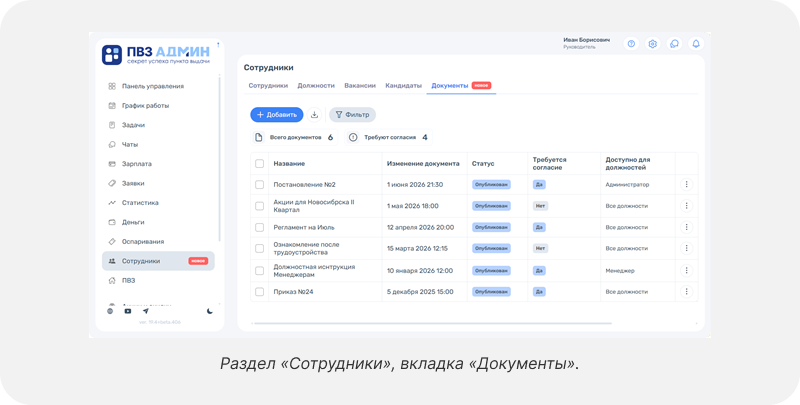
Откройте раздел «Сотрудники», вкладка «Документы». Здесь таблица всех документов организации с их аудиторией, статусом публикации и действиями.
Создание документа: шаг за шагом
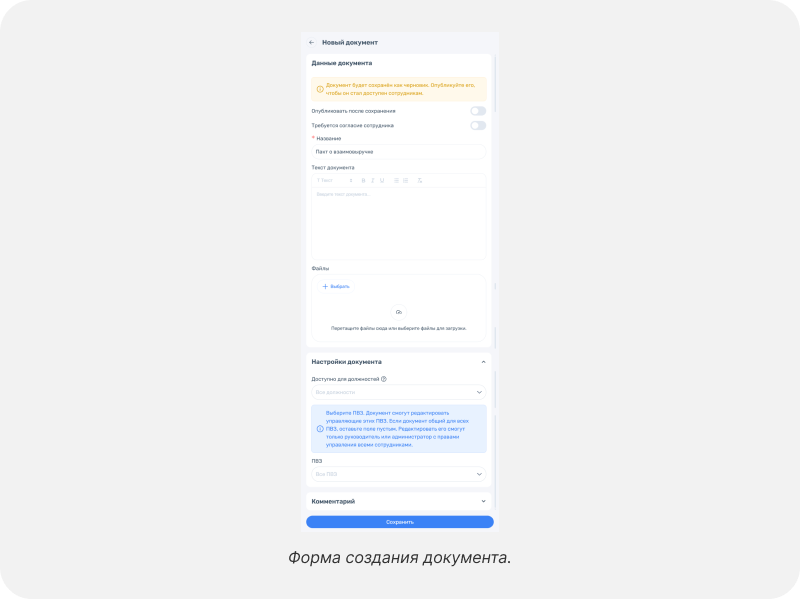
- Нажмите «Добавить документ» (если документы уже есть, кнопка называется просто «Добавить»).
- Заполните карточку: название, текст, прикрепите файлы (до 10 файлов, до 5 МБ каждый).
- Выберите аудиторию: должности и ПВЗ. Пустое поле «должности» это все должности, пустое поле «ПВЗ» это все ПВЗ.
- Решите, нужно ли согласие: слайдер «Требуется согласие сотрудника».
- Сохраните. Чтобы документ сразу стал виден, включите слайдер «Опубликовать после сохранения».
Настройка аудитории
Аудитория собирается пересечением должностей и ПВЗ. Несколько примеров.
| Что нужно | Должности | ПВЗ |
| Всем сотрудникам организации | пусто | пусто |
| Всем менеджерам | Менеджер | пусто |
| Всем на ПВЗ X | пусто | ПВЗ X |
| Менеджерам на ПВЗ Y | Менеджер | ПВЗ Y |
Управлять общим документом (без указания ПВЗ) могут только Руководитель и Администратор с полными правами. Если в аудитории указан ПВЗ, документом сможет управлять и Администратор этого ПВЗ.
Обязательный или необязательный
Слайдер «Требуется согласие сотрудника» определяет тип. Обязательный документ попадает на блокирующий экран при входе и не позволяет сотруднику войти в систему, пока тот не подтвердит. Необязательный сотрудник видит в своей таблице, но он не блокирует работу и закрывается статусом «Просмотрен».
Публикация и снятие с публикации
Документ становится виден сотрудникам только после публикации. Слайдер «Опубликовать после сохранения» публикует сразу. Снятие с публикации убирает документ из видимости сотрудников, история согласий при этом сохраняется.
Обновление документа
Если опубликованный обязательный документ изменить, ранее данные согласия в его аудитории становятся неактуальными. Сотрудникам документ возвращается на повторное ознакомление, они получают уведомление. Изменением документа считается правка названия, текста или файлов.
Совет. Даже косметическая правка обязательного документа считается изменением и потребует повторного согласия. Планируйте обновления пакетно.
Удаление
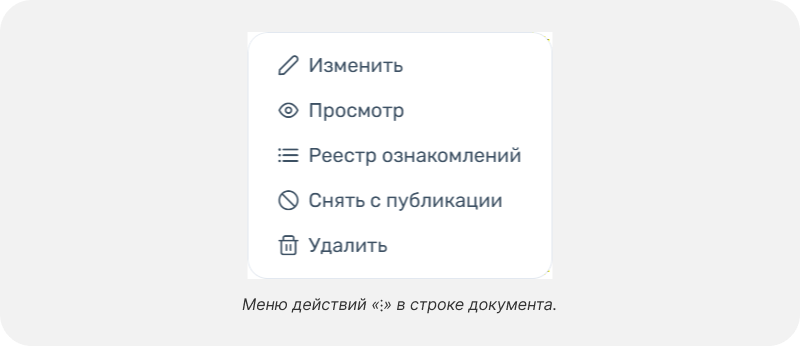
Удаление документа выполняется через меню «⋮» в строке таблицы. Удаление мягкое: документ пропадает у сотрудников, но журнал согласий сохраняется в базе данных.
Массовое удаление. В таблице можно отметить несколько документов галочками и применить удаление сразу ко всем.
Контроль ознакомления
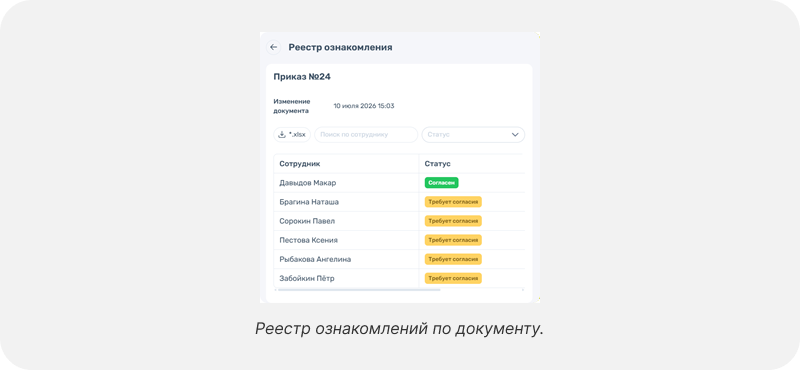
Реестр ознакомлений по документу. Список сотрудников аудитории с колонками сотрудник, статус, последнее согласие, последний просмотр. Открывается из таблицы документов.
Доступна выгрузка в Excel и фильтры. Администратор с ограниченными правами видит реестры только по сотрудникам прикреплённых ПВЗ. Таблицы и реестр поддерживают сортировку.
Администратор с правами управления сотрудниками на прикреплённых ПВЗ
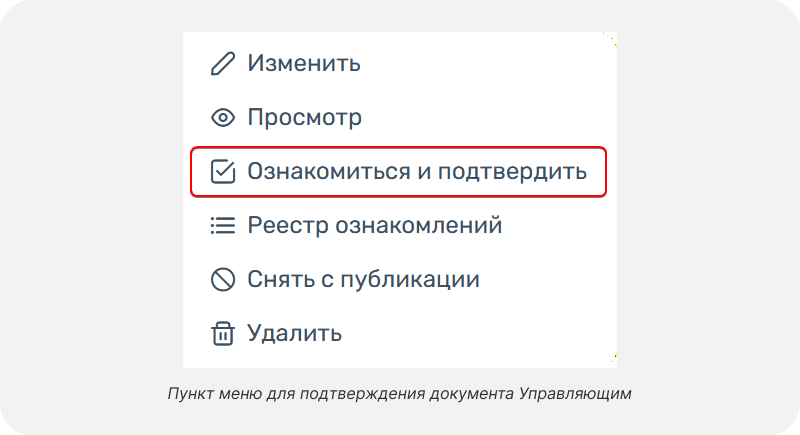
Если вы управляете только прикреплёнными ПВЗ, общие документы организации видны вам на просмотр, а при создании документа вы обязаны указать ПВЗ из числа прикреплённых. Реестры вы видите только по сотрудникам прикреплённых ПВЗ. Если документ попадает в вашу аудиторию, вы подтверждаете согласие как сотрудник: в таблице «Сотрудники» → «Документы» через меню строки «⋮» → «Ознакомиться и подтвердить».
Внимание. Если документ адресован нескольким ПВЗ и среди них есть ваши прикреплённые (одно или несколько), вы можете управлять этим документом: изменять, удалять, снимать с публикации. Но это затронет и чужие ПВЗ из его аудитории. Система дополнительно предупреждает об этом в форме, действуйте внимательно.
Нужна подписка ПРОФИ
Модуль «Документы» работает при подписке ПРОФИ на уровне Руководителя. Она автоматически открывает модуль на всех ПВЗ Руководителя. Без ПРОФИ действия с документами открывают окно с предложением подключить тариф.
Частые вопросы
- Можно ли адресовать документ одному сотруднику? Точечной адресации одному человеку нет, аудитория задаётся должностями и ПВЗ. Самый узкий срез это одна должность на одном ПВЗ.
- Сохранится ли история, если снять документ с публикации или удалить? Журнал согласий хранится в системе. Но пока документ снят с публикации, реестр по нему не отображается, а отдельного просмотра истории в профиле сотрудника пока нет, поэтому посмотреть её в этот момент нельзя.
- Зачем повторное согласие после правки? При изменении документа в его тексте могли поменяться или добавиться правила, поэтому сотрудник обязан подтвердить ознакомление заново. Изменением считается правка названия, текста или файлов; даже косметическая правка требует повторного согласия.
- Сколько файлов можно прикрепить? До 10 файлов, каждый до 5 МБ.
Как модуль выглядит со стороны сотрудника, описано в отдельном руководстве «Ознакомление с документами. Сотрудник». Дайте его сотрудникам, чтобы они знали, как подтверждать ознакомление.